在重裝Windows XP系統或使用過程中,有時會遇到“找不到服務器”的網絡連接錯誤,或在嘗試訪問共享資源時彈出“沒有啟動服務器服務”的提示。這些問題通常與系統服務配置、網絡設置或系統文件損壞有關。作為一名經驗豐富的技術員,我將為您提供一套清晰、逐步的修復方案。
問題根源分析:
1. 關鍵服務未運行:Windows XP的“Server”(服務器)服務是提供RPC支持、文件、打印以及命名管道共享的核心服務。如果它被禁用或未能啟動,就會導致上述錯誤。
2. 網絡組件配置不當:重裝系統后,網絡適配器驅動未正確安裝,或TCP/IP協議、NetBIOS等設置有問題。
3. 系統文件損壞:在安裝或使用過程中,關鍵的系統文件可能受損。
4. 安全策略或防火墻限制:特別是如果之前安裝過第三方安全軟件,其殘留設置或Windows自帶的防火墻可能阻止了相關服務。
修復方案(請按順序嘗試):
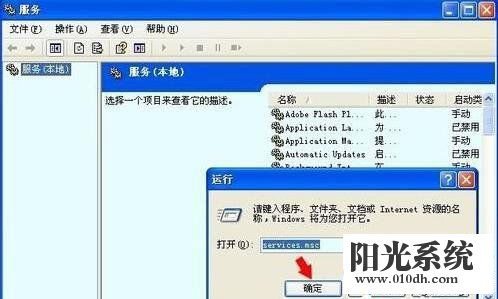
方案一:檢查并啟動“Server”服務
這是最直接和常見的解決方法。
- 右鍵點擊“我的電腦”,選擇“管理”。
- 在“計算機管理”窗口中,展開“服務和應用程序”,然后點擊“服務”。
- 在右側的服務列表中找到“Server”服務。
- 雙擊打開其屬性,將“啟動類型”設置為“自動”,然后點擊“啟動”按鈕來運行該服務。
- 如果啟動成功,點擊“應用”和“確定”。檢查與網絡相關的“Workstation”服務是否也已啟動。
方案二:檢查網絡協議與基本設置
1. 進入“控制面板” -> “網絡連接”。
2. 右鍵點擊您正在使用的本地連接(或無線連接),選擇“屬性”。
3. 確保“Microsoft網絡的文件和打印機共享”和“Internet協議(TCP/IP)”已勾選。
4. 選中“Internet協議(TCP/IP)”,點擊“屬性”。在常規選項卡中,確保已設置為“自動獲得IP地址”和“自動獲得DNS服務器地址”(除非您有固定IP需要手動設置)。
5. 點擊“高級”按鈕,切換到“WINS”選項卡,確保選中“啟用TCP/IP上的NetBIOS”。
方案三:使用系統文件檢查器(SFC)修復
如果系統文件損壞,可以嘗試修復。
- 點擊“開始” -> “運行”,輸入
cmd并按回車。 - 在命令提示符窗口中,輸入
sfc /scannow并按回車。 - 系統將掃描所有受保護的系統文件,并用正確的Microsoft版本替換不正確的版本(可能需要插入Windows XP安裝光盤)。
方案四:網絡重置與驅動更新
1. 在設備管理器(右鍵“我的電腦”->“屬性”->“硬件”->“設備管理器”)中,卸載網絡適配器,然后重啟電腦讓系統重新識別并安裝驅動。
2. 訪問電腦或主板制造商的官方網站,下載適用于Windows XP的最新網卡驅動程序進行手動安裝。
方案五:檢查安全軟件與防火墻
1. 暫時禁用Windows XP自帶的防火墻(控制面板 -> Windows防火墻)和任何第三方防火墻/安全軟件。
2. 檢查是否因安全策略導致服務被禁用:運行 gpedit.msc 打開組策略編輯器,依次導航至“計算機配置”->“Windows設置”->“安全設置”->“系統服務”,確認“Server”服務的策略未被定義或已啟用。
預防與建議:
- 在重裝系統前,務必提前備份網卡驅動或準備好驅動安裝介質。
- 安裝系統后,優先安裝正確的硬件驅動,特別是主板芯片組和網卡驅動。
- 定期進行系統維護,避免因病毒或惡意軟件導致系統服務異常。
如果以上所有方案均無法解決問題,則可能需要考慮系統安裝介質本身是否完整,或是否存在更深層次的硬件兼容性問題。在這種情況下,嘗試使用另一張可靠的Windows XP安裝盤重新安裝系統可能是最終的選擇。希望這份詳細的指南能幫助您順利解決問題!