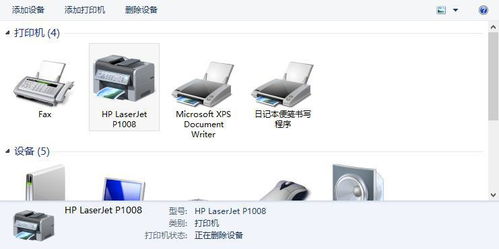
當您在Windows 8操作系統中遇到HP LaserJet P1008打印機驅動無法刪除、持續顯示“正在刪除設備”,即使重啟電腦或重新安裝驅動也無濟于事時,這通常意味著驅動程序、系統服務或注冊表出現了沖突或損壞。此問題可能導致您無法正常安裝新驅動或使用打印機。以下是一套系統性的解決方案,幫助您徹底清除舊驅動并成功安裝新驅動。
1. 安全模式下進行驅動卸載
由于在正常模式下系統服務和進程可能占用驅動文件,導致無法徹底刪除,因此首先嘗試在安全模式下操作。
- 進入安全模式:重啟電腦,在啟動時按住
Shift鍵并選擇“重啟” -> “疑難解答” -> “高級選項” -> “啟動設置” -> 點擊“重啟” -> 按F4鍵進入安全模式。 - 在安全模式下卸載驅動:進入“控制面板” -> “設備和打印機”,找到HP P1008設備,右鍵選擇“刪除設備”。打開“程序和功能”,卸載所有與HP LaserJet P1008相關的軟件和驅動。
2. 使用設備管理器強制卸載并清理殘留
如果安全模式下仍無法刪除,可通過設備管理器進行更深入的清理。
- 打開設備管理器:在安全模式或正常模式下,按
Win + X鍵,選擇“設備管理器”。 - 顯示隱藏設備:在“查看”菜單中,勾選“顯示隱藏的設備”。
- 卸載驅動:在“打印隊列”或“通用串行總線控制器”等分類中,查找所有與HP P1008相關的條目(可能顯示為灰色),逐個右鍵選擇“卸載設備”,并勾選“刪除此設備的驅動程序軟件”選項。
3. 清理系統服務與殘留文件
驅動問題常伴隨系統服務異常或殘留文件。請按以下步驟操作:
- 停止打印后臺處理程序服務:按
Win + R鍵,輸入services.msc打開服務管理器。找到“Print Spooler”服務,右鍵選擇“停止”。 - 清空打印緩存文件夾:打開文件資源管理器,導航至
C:\Windows\System32\spool\PRINTERS文件夾,刪除其中的所有文件(如果提示需要權限,請以管理員身份運行文件資源管理器)。 - 重啟打印服務:返回服務管理器,將“Print Spooler”服務重新啟動。
4. 手動刪除注冊表殘留項(謹慎操作)
警告:修改注冊表存在風險,請提前備份注冊表或創建系統還原點。
- 按
Win + R鍵,輸入regedit打開注冊表編輯器。 - 導航至以下路徑,查找并刪除所有與HP P1008相關的子項(通常包含“HP”、“LaserJet”、“P1008”等關鍵詞):
HKEY<em>LOCAL</em>MACHINE\SYSTEM\CurrentControlSet\Control\Print\Environments\Windows x64\Drivers(64位系統)
HKEY<em>LOCAL</em>MACHINE\SYSTEM\CurrentControlSet\Control\Print\Printers
HKEY<em>LOCAL</em>MACHINE\SYSTEM\CurrentControlSet\Enum\USB和HKEY<em>LOCAL</em>MACHINE\SYSTEM\CurrentControlSet\Enum\SWD
- 操作完成后重啟電腦。
5. 使用HP官方工具清理驅動
HP提供了官方的打印機驅動清理工具(如HP Print and Scan Doctor或HP LaserJet P1008全功能軟件包中的清理工具),可從HP官網下載。運行該工具可以自動檢測并移除沖突的驅動和注冊表項。
6. 重新安裝驅動程序
確保舊驅動完全清除后,重新安裝最新版本的驅動程序。
- 從HP官網下載適用于Windows 8的HP LaserJet P1008最新驅動程序。
- 安裝時,建議暫時斷開打印機與電腦的USB連接,待安裝程序提示時再連接,以避免系統自動安裝不兼容的驅動。
- 按照安裝向導完成操作,并重啟電腦以使更改生效。
7. 檢查系統更新與兼容性
如果問題依舊,請考慮系統層面的因素:
- 運行Windows Update,確保系統已安裝所有更新,特別是與硬件驅動相關的補丁。
- 嘗試以兼容模式運行驅動安裝程序:右鍵點擊安裝文件,選擇“屬性” -> “兼容性” -> 勾選“以兼容模式運行這個程序”,并選擇“Windows 7”或“Windows 8”模式。
通過以上步驟,您應該能夠解決HP P1008驅動在Windows 8系統中無法刪除和安裝的問題。若仍遇到困難,建議聯系HP技術支持或考慮在備份數據后修復或重裝系統,以排除更深層的系統故障。