當您在瀏覽器中遇到“無法解析服務器的DNS地址”錯誤時,通常表示計算機無法將域名(如www.example.com)轉換為對應的IP地址。這可能導致網頁無法加載。以下是一些常見的解決方法,按從簡單到復雜的順序排列:
- 檢查網絡連接:首先確保您的計算機已連接到互聯網。嘗試訪問其他網站或使用網絡診斷工具確認連接正常。
- 重啟設備和路由器:有時,簡單的重啟可以解決臨時性的DNS問題。關閉計算機和路由器,等待幾分鐘后重新啟動。
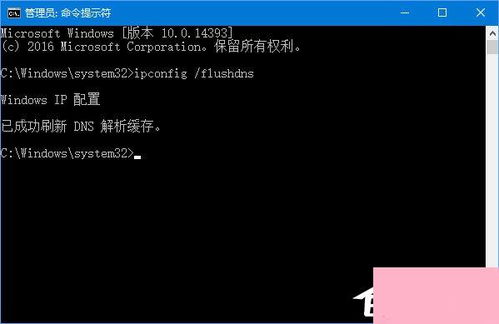
- 刷新DNS緩存:在Windows系統中,打開命令提示符(以管理員身份運行),輸入“ipconfig /flushdns”并回車。在macOS或Linux中,使用“sudo dscacheutil -flushcache”命令。這能清除舊的DNS記錄,強制系統重新獲取最新數據。
- 更改DNS服務器:默認DNS服務器(如ISP提供的)可能出現故障。嘗試切換到公共DNS服務,如Google DNS(8.8.8.8和8.8.4.4)或Cloudflare DNS(1.1.1.1)。在Windows中,可通過網絡設置修改;在路由器中更改則會影響所有連接設備。
- 檢查防火墻和安全軟件:某些防火墻或殺毒軟件可能阻止DNS查詢。暫時禁用這些軟件進行測試,如果問題解決,請調整其設置以允許DNS流量。
- 檢查hosts文件:hosts文件可能包含錯誤的DNS條目。在Windows中,路徑為C:\Windows\System32\drivers\etc\hosts;在macOS/Linux中為/etc/hosts。用文本編輯器打開,確保沒有意外修改,并刪除任何可疑行。
- 重置網絡設置:如果以上方法無效,可以重置網絡適配器。在Windows中,使用“網絡重置”功能;在macOS中,通過系統偏好設置中的網絡選項進行重置。
- 聯系ISP或系統管理員:如果問題持續存在,可能是ISP的DNS服務器故障或網絡配置問題。聯系技術支持尋求幫助。
處理DNS解析失敗時,通常通過這些步驟可以解決大多數問題。保持系統和瀏覽器更新也能預防此類問題發生。